Tìm kiếm Blog này

Hiển thị các bài đăng có nhãn tin học. Hiển thị tất cả bài đăng

Chủ Nhật, 2 tháng 10, 2011

Download tài liệu tại tailieu.vn không cần tài khoản

Nhắc đến việc này chắc hẳn các bạn nghĩ đến website Tiện Ích Online. Thật ra Tiện Ích Online cũng sử dụng thủ thuật tương tự, nhưng Tiện Ích Online đã tạo một thuật sĩ để giúp những bạn còn yếu IT có thể dễ dàng download tài liệu.

Cách thực hiện như sau:

- Đầu tiên bạn cần download và cài đặt phần mềm CuteWriter và Converter
- Tiếp theo, bạn truy cập vào Tailieu.VN tìm tài liệu mình cần. Tại giao diện Flash tài liệu, bạn click chuột vào nút Embed để lấy mã HTML
wWw.Nazvn.Net - Images Show

- Tại đây bạn tiến hành copy mã HTML dành cho Blog ra notepad- Bạn chú ý đến đường link phí sau trường bookFile=. Và copy đoạn link đó và IDM để download về máy
wWw.Nazvn.Net - Images Show

- Sau khi download về máy, bạn sẽ được 1 file có định dạng SWF. Lúc này bạn hãy click chuột phải vào file và chọn Open With để mở bằng một trình duyệt web bất ký
- Trong giao diện web của file SWF có được. Bạn hãy click chuột phải vào khoảng trắng và chọn lệnh Print. Tại đây bạn chọn máy in có tên CutePDF Writer
wWw.Nazvn.Net - Images Show

- Cuối cùng chọn chỗ lưu và đặt tên cho file PDF mới

Vậy mà bạn đã có tài liệu mình cần tại Tailieu.VN với định dạng PDF như là được tải bằng tài khoảng VIP.

Chúc bạn thành công.

Thứ Bảy, 23 tháng 7, 2011

Kaspersky Rescue Disk 10.0.29.6 (updated 17/07/2011) – Đĩa CD cứu hộ máy tính

Kaspersky Rescue Disk 10 là một chương trình miễn phí và an toàn để loại bỏ virus từ máy tính mà không có nguy cơ bị lây nhiễm! Kaspersky Rescue Disk 10 được thiết kế để quét và cách ly các máy tính đã bị nhiễm virus. Ứng dụng này nên được sử dụng khi máy bị nhiễm virus rất nặng không thể dùng các phần mềm chống virus hoặc tiện ích gỡ bỏ maleware như Kaspersky Virus Removal Tool…..
rescue-disk
Kaspersky Rescue Disk 10 cho phép thực hiện các thao tác sau:
• Cấu hình các đối tượng quét cài đặt:
* thay đổi cấp độ bảo mật
* hành động thay đổi được thực hiện trên các đối tượng phát hiện
* tạo ra một phạm vi quét
* loại thay đổi của các đối tượng để quét
* giới hạn thời gian quét
* cấu hình quét các tập tin hợp chất
* thay đổi phương pháp quét
* thiết lập cài đặt mặc định

• Cấu hình cơ sở dữ liệu cập nhật cài đặt:
* lựa chọn một nguồn cập nhật
* xác định các thiết lập máy chủ proxy-
* xác định cài đặt trong khu vực
* cuộn lại cho cơ sở dữ liệu trước

• Cấu hình các thiết lập bổ sung:
* chọn phát hiện các loại mối đe dọa cụ thể
* tạo ra một khu vực đáng tin cậy
* cấu hình thiết lập thông báo
* xác định thời gian báo cáo lưu trữ
* xác định thời gian lưu trữ các đối tượng cách ly và Backup

Homepage : http://support.kaspersky.com/viruses/rescuedisk
| Download : http://rescuedisk.kaspersky-labs.com/rescuedisk/updatable/kav_rescue_10.iso (217 MB)
Công cụ để ghi Rescue Disk ra USB : http://rescuedisk.kaspersky-labs.com/rescuedisk/updatable/rescue2usb.exe


(Nguồn :http://www.phuckhanh.tk/kaspersky-rescue-disk-10-0-29-6-17-07-2011-dia-cd-cuu-ho-may-tinh)

Update Kis và Kas Offline


KASPERSKY OFFLINE UPDATE
-----
TOPIC HỖ TRỢ UPDATE OFFLINE
KASPERSKY 2010 & 2011
-----

1. Kaspersky Anti Virus và Kaspersky Internet Security
Kaspersky Anti Virus là phiên bản sử dụng cho các máy tính không có kết nối Internet, nhẹ hơn và lược bỏ một số chức năng mạng.

Kaspersky Internet Security = Kaspersky Anti Virus + tường lửa + một số thành phần khác.

Hai phiên bản này thường được gọi chung là KAS.

Hiện nay
Kaspersky Anti Virus và Kaspersky Internet Security đã có phiên bản 11 (tức bản 2011). Trước đó là phiên bản 9 (tức phiên bản 2010).

Ngoài ra hiện nay Kaspersky Lab còn cho ra mắt Kaspersky Pure, là gói bảo mật tổng hợp tất cả các chức năng của 2 phiên bản trên và thêm một số chức năng khác. Phiên bản này không thích hợp cho các máy sử dụng cá nhân.
2. Update offline Kaspersky Anti Virus / Internet Security.
Update offline là cập nhật ngoại tuyến. Update offlinecho KAV/KIS là cập nhật cơ sở dữ liệu mới nhất cho chương trình mà ko cần phải kết nối Internet.
3. Update offline có lợi gì?
Update offline cho KAS bạn sẽ có 3 điều lợi:
  • Giảm được nguy cơ bị đưa vào ‘danh sách đen’ (blacklist) khi bạn dùng key.. ‘lậu’.
  • Vẫn cập nhật được cơ sở dữ liệu mới nhất cho chương trình mà không cần máy tính phải kết nối trực tiếp Internet. Điều này có ý nghĩa đối với những bạn chưa có điều kiện sử dụng thuê bao Internet.
  • Được hỗ trợ Key từ Update24h.com trong quá trình sử dụng (cho dù bạn sử dụng gói Update Offline từ bất cứ nguồn cung cấp nào). Lưu ý : Key này chỉ có thể sử dụng Update Offline.
Điều bất tiện là bạn phải nhờ một máy tính có kết nối Internet để tìm và tải bản cập nhật mới nhất.
4. Update offline và online (trực tuyến), cách nào tốt hơn?
Hai cách cập nhật tương đương nhau, vẫn đảm bảo cập nhật đầy đủ cơ sở dữ liệu cho chương trình.
5. Tải gói Update offline cho KAS 2010 và KAS 2011 ở đâu?
Ngay trong Topic này
Gói update Kas và Kis 2010 weekly

Code:
http://www.mediafire.com/?sharekey=69ac106b03ccbf05ab1eab3e9fa335caa28dc1a4f9af9aaa
Gói update Kas và Kis 2011
Code:
Gói update Kas và Kis 2012:
Code:
(Lưu ý : đọc kỹ hướng dẫn sử dụng trước khi dùng )

6. Gói Update này có gì khác so với các gói update được chia sẻ trên mạng?
Hiện nay trên mạng có nhiều Diễn đàn cung cấp gói cập nhật Offline cho các phiên bản Kaspersky. Tuy nhiên chưa có trang nào cung cấp gói cập nhật theo tuần và mỗi lần cập nhật bạn phải tải cả gói cập nhật nặng nề mặc dù trong đó bạn chỉ sử dụng một phần nhỏ để cập nhật. Ở đây chúng tôi sẽ cung cấp cho bạn 2 gói cập nhật Offline khác nhau : một gói cập nhật đầy đủ (Full Update) và một gói cập nhật theo tuần (Week Update) với dung lượng khoảng 10MB nhằm giúp bạn tiết kiệm thời gian cho việc cập nhật Offline. Đó chính là điểm khác biệt lớn nhất và chỉ có duy nhất ở Update24h.com.
7. Ý nghĩa của gói Full Update và Week Update
  • Gói Full Update : bổ sung cơ sở dữ liệu từ 'thuở khai thiên lập địa' của Kaspersky đến thời điểm hiện tại.
  • Gói Week Update : bổ sung cơ sở dữ liệu trong một khoảng thời gian nhất định (ghi kèm theo trên file update), thường chúng tôi cung cấp gói cập nhật theo tuần. Do cơ sở dữ liệu của gói này ít nên dung lượng nhỏ hơn rất nhiều so với gói Full Update (nhỏ hơn 10Mb).

8. Gói Update này dùng cho KAV hay KIS?
Với phiên bản 9 (2010) và 11 (2011), KAV dùng chung cơ sở dữ liệu với KIS, gói cập nhật lấy từ KIS có thể dùng cho KAV. Vì vậy gói cập nhật này dùng được cho cả hai.
9. Cách update offline cho KAS?
Vấn đề này thiết nghĩ ko còn là vấn đề mới, hơn nữa trong mỗi gói cập nhật chúng tôi đều có kèm theo hướng dẫn.
10. Sử dụng gói Week Update như thế nào? Có yêu cầu gì không?
Cách sử dụng hoàn toàn giống với gói Full Update, bạn có thể sử dụng trực tiếp gói Week Update như gói Full Update.
Yêu cầu khi sử dụng : Chỉ cần ngày cập nhật cuối cùng của Kaspersky trên máy bạn nằm trong khoảng thời gian hỗ trợ ghi trên gói cập nhật.
11. Tôi đang dùng gói cập nhật từ một nguồn khác, bây giờ tôi có dùng gói Week Update được hay ko?
Bạn vẫn dùng được gói Week Update, chỉ cần tuân thủ yêu cầu ở mục trên.
12. Trong khi đang update, key bị blacklist, tôi phải làm sao?
Bạn hãy xóa key cũ, active bằng key hợp lệ, tiến hành cập nhật thêm lần nữa. Nếu bạn sử dụng Key bản quyền thật sự thì không cần lo lắng về vấn đề này.
13. Tôi ko thể Update bằng các gói trên hoặc gặp khó khăn trong việc sử dụng KAS?
Có nhiều lý do khiến bạn ko thể update. Một số bạn cài đặt ko đúng cách cũng có thể ko update được. Cũng có thể gói update bị lỗi. Khi ko sử dụng được gói update hoặc gặp khó khăn trong quá trình sử dụng, bạn hãy Email về langtustc@yahoo.com hoặc liên hệ nick langtustc hoặc update24h_sup03 để mình sửa lỗi hoặc hướng dẫn trực tuyến cho các bạn..
14. Tôi đang dùng KAV/KIS 9, tôi có thể cài trực tiếp KAV/KIS 11 được hay ko
Trên lý thuyết, bạn có thể cài trực tiếp KAV/KIS 11 mà ko cần gỡ bỏ KAV/KIS 9. Tuy nhiên, nếu bạn dùng Key có bản quyền, bạn nên liên hệ với nhà cung cấp để được hỗ trợ tốt nhất.
15. Tôi ko có điều kiện mua bản quyền và tôi cần Key
Hãy vào các trang sau
----------******--------
Phần này sưu tầm được ,lâu rồi không nhớ ở đâu, mong tác giả thông cảm dùm:

1.Rất đơn giản là mình cập nhật offline sẽ dễ sống key hơn trong Đk thị trường dùng key lậu quá nhiều
2. Khi giải nén cái update ofline ra, mình vào bases rồi vào ssa và xóa đi cái keylogger.avz rồi tạo một cái notepad ở đó và rename thành keylogger.avz và thế là update sống key đều đều

Tiện đây Minh cũng chỉ chỗ update ofline lun(Nhiều lúc não não thì đang up lên cái gì đó thôi):
UpdateOffline
CÁCH UPDATE NHANH

B1. M ở Kaspersky lên : nhấn vào Trung tâm cập nhật → Cấu hình
B2. Nhấn vào Nguồn cập nhật
B3. Bạn nhấn vào Thêm
B4. Tại Nguồn : bạn nhập vào http://update-hk.kaspersky-labs.com
B5. Bạn chọn dòng http://update-hk.kaspersky-labs.com → nhấn chuyển lên
B6. Bạn nhấn Ok để hoàn tất !
Sau đó bạn cho Kaspersky cập nhật lại!

Thứ Sáu, 3 tháng 6, 2011

10 mẹo tìm thông tin cực siêu tốc

Máy tìm kiếm giống như một cổng chào mở ra kho tàng tri thức. Để mở được cánh cổng kỳ diệu này, người dùng cần phải biết cách sử dụng các từ khoá một cách linh hoạt.

Từ khoá phải ngắn gọn và dễ hiểu. Các từ nên được viết với số ký tự từ 65 - 160, vì nó phù hợp với quy định đặt tiêu đề trang Web tối đa khoảng 65 ký tự, và phần mô tả cũng không dài hơn 160 ký tự.

 Ảnh minh hoạ (marketing-solutions-online)
Ảnh minh hoạ (marketing-solutions-online)

Kết hợp sử dụng các toán tử logic như "AND" và "OR" hoặc đặt đóng mở dấu nháy kép sẽ làm cho máy tìm kiếm đưa ra những kết quả khác nhau với cùng một từ khoá.

Ví dụ: ”
Hubble Space Telescope” sẽ cho kết quả khác với Hubble Space Telescope.

Các từ khoá sau đây áp dụng được trên các máy tìm kiếm phổ thông như Google, Yahoo và Bing, nó sẽ cung cấp cho bạn từ những tài liệu của những học viện, tỷ giá tiền tệ, đến thông tin thời tiết rất chính xác và nhanh chóng.


1. Tìm tài liệu với định dạng file


Chuẩn bị thực hiện bài thuyết trình bạn sẽ phải tham khảo rất nhiều bài viết khác nhau. Đó có thể là những bản mềm được lưu trữ dưới định dạng file văn bản Microsoft Word hoặc PDF và PowerPoint. Để tìm ra các file này bạn sử dụng từ khoá với cấu trúc.


Tên Tài Liệu + filetype:pdf

Tên Tài Liệu + filetype:ppt
Tên Tài Liệu + filetype:doc

Ví dụ: gõ từ khoá "truyền hình HD filetype:ppt" và nhấn Enter, bạn sẽ tìm được các bài thuyết trình về truyền hình độ nét cao dưới dạng file trình chiếu PowerPoint.


2. Tìm tư liệu học thuật


Nếu cần tìm các tài liệu mang tính chuyên ngành và có độ tin cậy cao thì bạn nên tìm các bài luận của học viện và trường đại học. Để thực hiện phương pháp tìm kiếm này, bạn có thể sử dụng kênh tìm kiếm học thuật của Google tại đây http://scholar.google.com.vn


Tuy nhiên, bạn cũng có thể sử dụng từ khoá đặc biệt để tìm các tài liệu này.


Tên Tài Liệu + filetype:pdf site:edu


Ví dụ: gõ vào ô tìm kiếm "Tin học văn phòng filetype:pdf site:edu" và nhấn Enter, bạn sẽ tìm được các tài liệu về ứng dụng phần mềm trong văn phòng dưới, tài liệu được trình bày dưới định dạng PDF.


3. Tìm nghĩa của từ


Máy tìm kiếm cũng có thể được sử dụng như một từ điển bổ sung cho các cuốn từ vựng mà bạn đã có. Chỉ cần đặt thêm từ define: trước từ cần tra nghĩa bạn sẽ tìm ra nghĩa của từ và các đường link đến bài viết có từ này xuất hiện. Để tra từ bạn dùng từ khoá với cấu trúc sau.


Define: từ khoá


Ví dụ: gõ vào ô tìm kiếm "difine: hello" và nhấn phím Enter, bạn sẽ tìm ra nghĩa của từ và các đoạn văn có sử dụng từ này.


Đặc biệt, kỹ thuật tìm kiếm này còn có khả năng tra các từ viết tắt dù là trong lĩnh vực khoa học công nghệ hay các biệt ngữ trong ngôn ngữ chat và gửi tin nhắn di động cập nhật nhất.


4. Tìm giờ của các địa điểm


Nếu bạn làm việc trong một công ty đa quốc gia thì hiển nhiên bạn sẽ phải liên lạc với đồng nghiệp và khách hàng ở khắp nơi trên thế giới. Vì thế bạn sẽ phải tìm hiểu trước về giờ giấc để tránh sự bất tiện, gây phiền toái và thất bại cho công việc. Trong trường hợp này, bạn sử dụng từ khoá với cấu trúc sau.


Time + tên thành phố


Ví dụ: gõ vào ô tìm kiếm "Time Hanoi" và nhấn phím Enter, bạn sẽ tìm được đồng hồ báo giờ và bản đồ địa lý.


5. Tìm thời tiết


Trước khi đi công tác hay du lịch, bạn cần biết trước một phần thông tin không kém phần quan trọng là thông tin thời tiết. Điều đó sẽ giúp bạn chuẩn bị cho chuyến đi được chu đáo hơn. Bạn có thể sử dụng từ khoá với cấu trúc sau.


Tên thành phố + weather


Ví dụ: gõ vào ô tìm kiếm "Hanoi weather" và nhấn phím Enter, bạn sẽ tìm được thông tin về nhiệt độ và dự báo thời tiết của Hà Nội.


6. Kết quả thể thao


Nếu là một fan hâm mộ của các trận túc cầu, bạn sẽ luôn muốn mình là người đầu tiên biết kết quả các trận đấu. Để thực hiện, bạn có thể sử dụng từ khoá với cấu trúc sau.


Tên 2 đội thi đấu + môn thể thao


Ví dụ: gõ vào ô tìm kiếm "Liverpool Manchester football" và nhấn phím Enter, bạn sẽ tìm được thông tin về các trận đấu mới nhất của 2 đội bóng này.


7. Tìm kết quả phép tính


Máy tìm kiếm cũng có thể được sử dụng như một máy tính với khả năng thực hiện những phép tính cơ bản và công thức lượng giác. Thực hiện điều này rất đơn giản, bạn có thể sử dụng từ khoá với cấu trúc sau.


Số + toán tử + số

sin(số đo góc) + toán tử + cos (số đo góc)

Trong đó toán tử được ký hiệu "+ (phép cộng), - (phép trừ), * (phép nhân), / (phép chia)".


Ví dụ: gõ vào ô tìm kiếm "1+1" và nhấn phím Enter bạn sẽ tìm được kết quả là số 2.


8. Tìm tỷ giá


Máy tìm kiếm đã tích hợp hệ thống chuyển đổi tiền tệ. Qua đó, bạn có thể theo dõi sát sao tỷ giá so sánh của các đồng tiền trên thế giới. Nếu muốn so sánh giá trị của mỗi một loại tiền với đồng tiền khác, bạn có thể sử dụng từ khoá với cấu trúc sau.


1 + ký hiệu đồng tiền so sánh + in + ký hiệu đồng tiền được so sánh


Ví dụ: gõ vào ô tìm kiếm "1 USD in VND" và nhấn phím Enter bạn sẽ tìm được kết quả là tỷ giá của 1 đô-la Mỹ quy đổi ra tiền đồng của Việt Nam.


9. Tìm giá cổ phiếu


Bùng nổ thị trường chứng khoán làm cho cổ phiếu được săn lùng ở khắp nơi. Máy tìm kiếm cũng giúp bạn kiểm tra giá của từng mã cổ phiếu. Để thực hiện điều đó, bạn có thể sử dụng từ khoá với cấu trúc sau.


Stock: + mã cổ phiếu


Ví dụ: gõ vào ô tìm kiếm "Stock: INTC" và nhấn phím Enter bạn sẽ tìm được giá cổ phiếu của Intel cùng với biểu đồ chỉ dẫn về biến động giá của mã cổ phiếu này từ trước đến nay. Tuy nhiên đây là các mã cổ phiếu niêm yết tại thị trường chứng khoán Mỹ.


10. Tìm hình ảnh


Đôi lúc bạn cần sử dụng tư liệu hình ảnh cho những công việc như trình bày tài liệu, tạo lập bài thuyết trình v.v... bạn có thể sử dụng từ khoá với tham số imgtype. Để thực hiện điều đó, bạn có thể sử dụng từ khoá với cấu trúc sau.


Imgtype + tên nội dung ảnh cần tìm


Ví dụ: gõ vào ô tìm kiếm "imgtype happymface" và nhấn phím Enter bạn sẽ tìm được rất nhiều hình ảnh về những khuôn mặt rạng rỡ.
 
(Theo VTC)

Thứ Tư, 4 tháng 5, 2011

Cách bấm chéo cáp mạng 1 Gigabit

Cứ theo cách nói “dân dã”  và “dễ tiếp thu” một tí ( trích từ các tài liệu Mạng “nội địa” ) là cáp xoắn đôi thường có 8 sợi  - chia thành 4 đôi và các đôi thường có màu qui ước là: Trắng Xanh/Xanh (Pin 4 - 5) – Trắng Cam/Cam (Pin 1 – 2), Trắng Lục/Lục (Pin 3 - 6) – Trắng Nâu/Nâu (Pin 7 – 8). Thông thường, các card mạng UTP tốc độ 10 – 10/100 và 100Mbps chỉ sử dụng 2 đôi dành cho việc “Truyền” và “Nhận” tín hiệu là đôi có màu Cam và Xanh lá . Do đó, muốn “bấm cáp chéo” hay còn gọi là “cáp PC-To-PC”, chỉ việc đảo vị trí chân pin của 2 cặp màu trên theo cách “Pin 1 và 2 đảo với Pin 3 và 6” là “hoàn thành nhiệm vụ”
Và cũng tài liệu Mạng tại các Trung tâm nói:  Riêng dòng card mạng 1 Gbps (1000 Mbps) và dòng card mạng “đời cũ” 100Base-T4 (chỉ 100Mbps thôi) lại sử dụng hết 4 đôi dây cho việc “Truyền – Nhận” tín hiệu.  Vậy thì câu hỏi ban đầu của tôi sẽ được 90% đối tượng đã nói ở phần trên phán: “Vũ Như Cẩn” - có nghĩa nôm na là “Vẫn cách cũ mà làm”. Tới đây, thì mọi việc đã bắt đầu từ lĩnh vực “DỄ” nghiêng dần sang “PHÂN VÂN” và “coi mòi KHÓ” rồi đấy! (Khó vì chả có tài liệu Mạng nào ở xứ mình nói đến).. Mà “Làm theo cách cũ” có nghĩa là chấp nhận 2 kết cuộc “chắc như bắp” sau đây :

   1.
      “Xài card mạng  1Gbps để có tốc độ tối đa 100Mbps” nếu cả 2 card mạng 1Gbps đang hoạt động ở chế độ “Auto Speed” ( giá trị default ) hoặc tự chọn mức “100Mbps”
   2.
      “Lỗi truyền dữ liệu trên cáp” nếu cả 2 card 1 Gbps trên 2 PC đều đang  chọn config ở chế độ “1000Mbps”  !!

Thực tế,  chuẩn bấm cáp chéo RJ-45 dành cho card mạng 1 Gigabit này đã được tổ chức IEEE ban hành từ giữa năm 2002 lận. Thôi thì xem như “Cũ người – Mới ta” vậy!  Xin cung cấp cho các bạn sơ đố bấm cáp chéo dưới đây để tiện tham khảo và dùng vào lúc “cần kíp” vì hiện nay, nhu cầu nối mạng “PC to PC” tại các gia đình  là rất lớn  và hơn nữa các PC “cao cấp” trên thị trường hiện nay thường được trang bị Mainboard tích hợp sẵn chip NIC 1 Gigabit  rồi.
SƠ ĐỒ BẤM CÁP CHÉO RJ45 (CROSS-OVER)
Bấm xem ảnh ở cửa sổ mới
 
Trần An

Cách bấm Cáp mạng

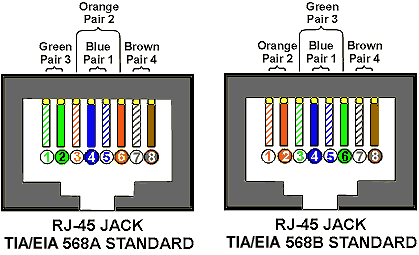
Bài viết này sẽ hướng dẫn bạn về màu sắc các cặp dây đồng trong 2 chuẩn cáp cũng như kỹ thuật bấm cáp để nối 2 máy vi tính với nhau, hoặc nối máy vi tính với hub.
Bấm xem ảnh ở cửa sổ mới
Trong một dây cáp đạt chuẩn qui định bao gồm tám sợi dây đồng trong đó mỗi hai sợi xoắn với nhau thành từng cặp theo qui định nâu - trắng nâu, cam - trắng cam - xanh lá - trắng xanh lá, xanh dương - trắng xanh dương và một sợi dây kẽm. Sợi dây kẽm này chỉ có chức năng làm cho sợi dây cáp chắc chắn hơn, các bạn không cần quan tâm đến nó mà chỉ cần quan tâm đến tám sợi dây đồng mà thôi.

Sợi dây cáp này sẽ được nối với một đầu RJ45, nhiệm vụ của các bạn là bấm tám sợi dây đồng nói trên vào các điểm tiếp xúc bằng đồng trong đầu RJ45 này.

Để làm được việc này bạn cần có một cái kìm bấm cáp mạng (kìm này bạn có thể dễ dàng tìm thấy trong các cửa hàng tin học tại các thành phố lớn) và hiểu được các chuẩn bấm cáp. Hiện nay có hai chuẩn bấm cáp là T568A và T568B, hai chuẩn bấm cáp này đều do Intel qui định.
Trích dẫn

T568A:

1. Trắng xanh lá
2. Xanh lá
3. Trắng cam
4. Xanh dương
5. Trắng xanh dương
6. Cam
7. Trắng nâu
8. Nâu  
T568B:

1. Trắng cam
2. Cam
3. Trắng xanh lá
4. Xanh dương
5. Trắng xanh dương
6. Xanh lá
7. Trắng nâu
8. Nâu
[quote][/quote]
Bấm xem ảnh ở cửa sổ mới
Nếu các bạn muốn bấm một sợi dây cáp dùng để kết nối giữa các thiết bị cùng loại, ví dụ như giữa hai PC với nhau hoặc giữa hai switch (hub) với nhau, các bạn dùng kỹ thuật bấm cáp chéo (crossover cable). Một đầu sợi cáp các bạn bấm chuẩn T568A và đầu còn lại các bạn bấm chuẩn T568B.

Còn nếu như các bạn muốn một sợi dây cáp dùng để kết nối các thiết bị khác loại với nhau ví dụ như từ PC nối đến switch (hub) hoặc từ switch (hub) nối đến PC các bạn dung kỹ thuật bấm cable thẳng (straight-through cable). Nếu một đầu sợi cáp các bạn bấm chuẩn T568A thì đầu còn lại cũng bấm chuẩn T568A, tương tự như vậy nếu một đầu bạn bấm chuẩn T568B thì đầu còn lại các bạn cũng bấm chuẩn T568B.

Và đây là các bước thực hiện: Đầu tiên các bạn cắt bỏ lớp nhựa bảo vệ để được các sợi dây đồng (các bạn nên cắt vừa đủ để các sợi dây đồng tiếp xúc với các lá đồng trong đầu RJ45, nếu cắt dài quá sẽ rất dễ bị đứt do đầu RJ45 không bấm chắc vào sợi cáp). Tiếp theo đó các bạn tháo xoắn giữa các sợi dây đồng, và tuốt lớp nhựa bao quanh các sợi đồng. Bước tiếp theo các bạn chỉ cần đưa từng sợi dây đồng có màu tương ứng theo chuẩn bấm T568A hoặc T568B từ pin 1 đến pin 8 (qui định từ trái qua phải). Bây giờ các bạn chỉ việc đưa vào kìm bấm “rắc” là hoàn tất.

Hà Quang Anh
Theo Làm bạn với máy tính

Tăng tốc “Flash Get” 100 lần

Tăng tốc “Flash Get” 100 lần  In Email
flashgetFlashget là chương trình hỗ trợ tăng tốc độ download nhưng nó chỉ cho phép 8 file download cùng một lúc và với mỗi file chỉ cho phép 5 đường kết nôi. Điều này sẽ làm hiệu xuất download của bạn bị giảm đi khi bạn sở hữu một đường truyền Internet nhanh. Cách sau đây sẽ giúp bạn thay đổi các thông số đó theo tùy thích.

Vào menu Start >> vào Run >> Gõ regedit >> ấn ENTER để khởi động chương trình Registry Editor của Windows
Đến khóa: HKEY_CURRENT_USER\Software\JetCar\JetCar\General ấn chuột phải vào khoảng trống ở ô bên phải, chọn vào New >> String Value >> Gõ vào “Max Parallel Num” (có 2 khoảng trắng giữa 3 từ, không có ngoặc kép) và ấn Enter. Sau đó nháy đúp vào giá trị “Max Parallel Num” >> Trong trường value data gõ vào số 100.
(Giá trị này sẽ giúp tăng số phần download của 1 file lên đến 100, bạn có thể sửa số này tùy thích)

Tiếp theo lại click chuột phải vào khoảng trống ở ô bên phải (vẫn ở khóa
HKEY_CURRENT_USER\Software\JetCar\JetCar\General ) >> chọn NEW >> String Value >> Gõ vào “MaxSimJobs” (không có ngoặc kép) >> ấn ENTER. Sau đó nháy đúp vào giá trị MaxSimJobs để mở hộp Edit String, trong trường value data gõ vào số 100.

Hoặc ta có thể làm theo cách sau:

Tạo một file hack.reg với nội dung như bên dưới bằng NotePad

REGEDIT4
[HKEY_CURRENT_USER\Software\JetCar\JetCar\General]
“MaxSimJobs”=”100″
“Max Parallel Num”=”100″

Sau đó chạy file này để cập nhật register

(Giá trị này sẽ giúp FlashGet Download 100 File cùng 1 lúc, bạn có thể sửa số này tùy thích).

Đóng Registry Editor lại, bây giờ chạy FlashGet bạn sẽ thấy có sự thay đổi, bạn có thể tăng số splits của 1 file lên đến 100

homepage: flashget.com